Pembuatan Backup
Referensi: F5 KB K13132
Prerequisites
- Pastikan storage
/varmemiliki free space setidaknya 5-10 GB (penggunaan < 80%) - User yang digunakan harus memiliki akses Administrator, Resource Administrator, atau Root ke BIG-IP
- Tersedia akses ke GUI atau CLI
Ambil Backup
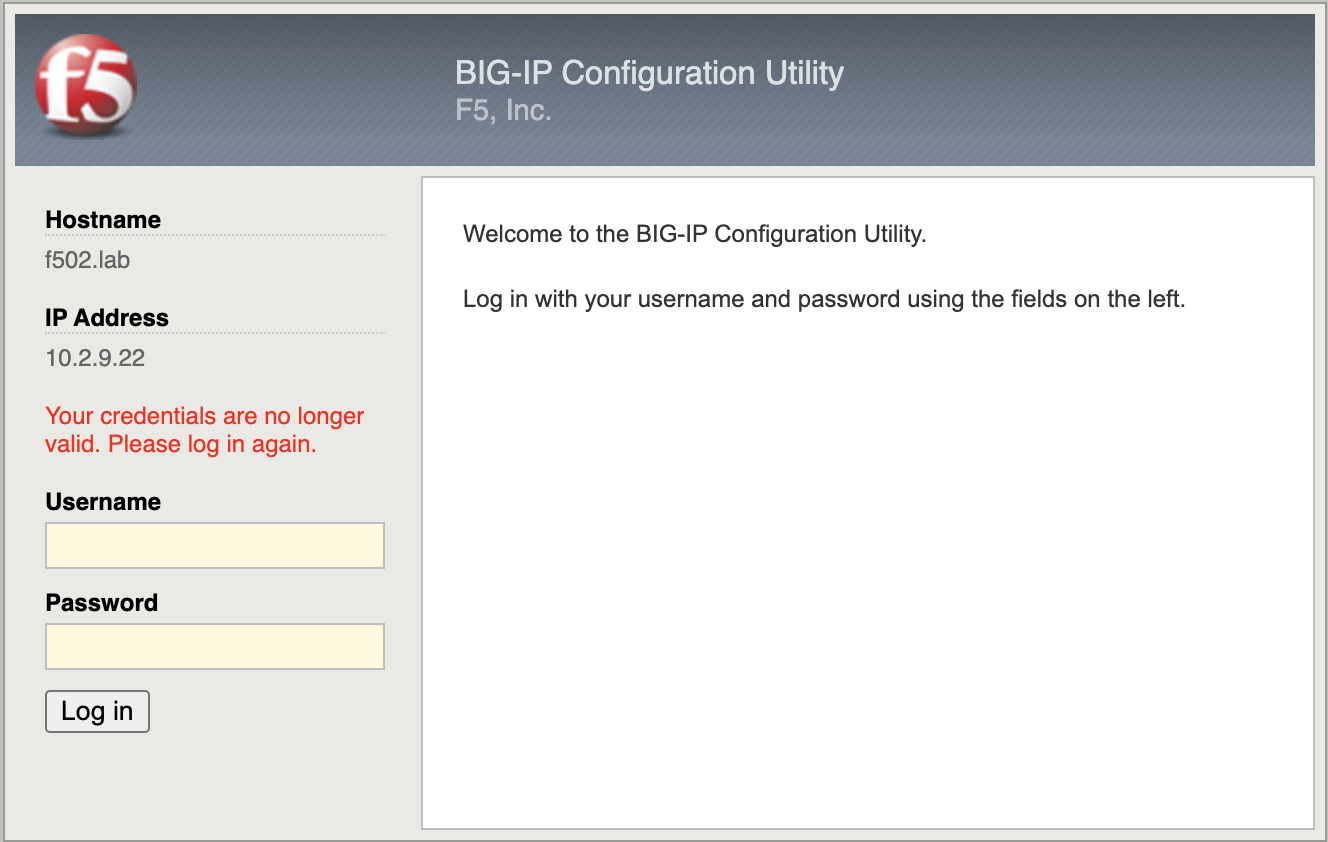
Login ke halaman F5 Configuration utility. Abaikan error TLS self-signed certificate apabila muncul, lalu masukkan kredensial yang sesuai dengan prerequisites di atas.
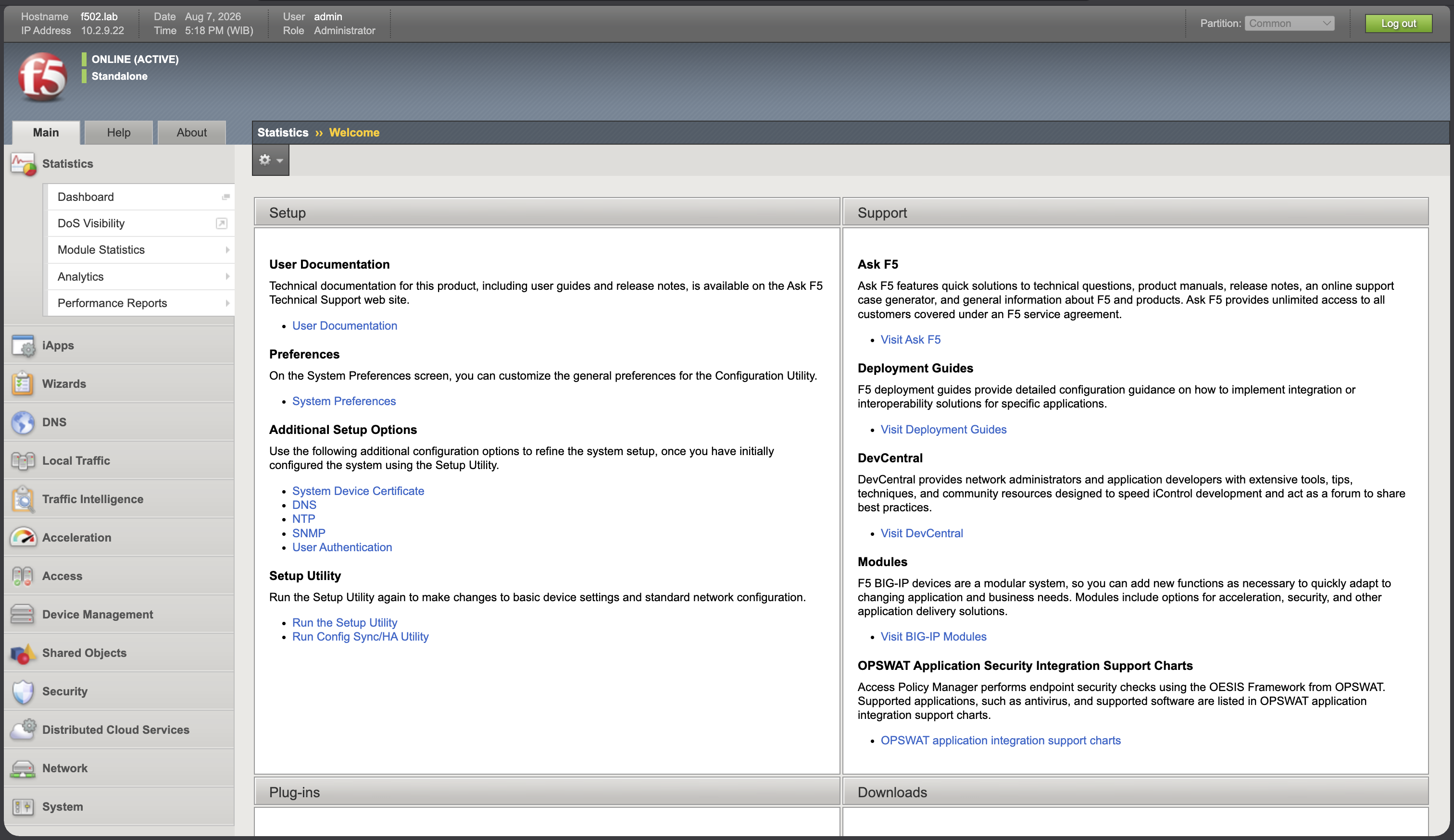
Halaman Configuration utility akan terbuka. Akses menu System > Archives untuk membuka halaman System >> Archives.
Pada halaman System >> Archives, klik Create... untuk membuat backup baru.

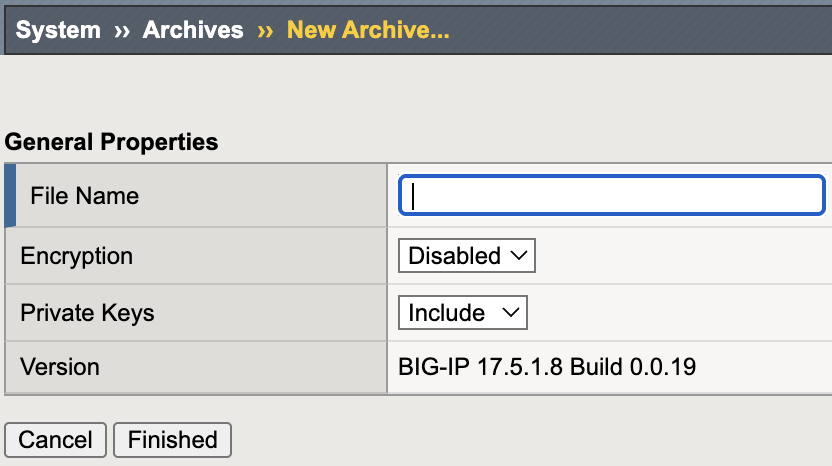
Pada halaman System >> Archives >> New Archive..., isi field berikut:
File Name: Nama file backup. Gunakan format[hostname]-[YYYYMMDD]agar file mudah dicari di kemudian hari.Encryption: Menentukan apakah file backup akan dienkripsi.Private Keys: Menentukan apakah private keys juga akan disertakan dalam backup.
Klik Finished untuk memulai proses penyimpanan file.
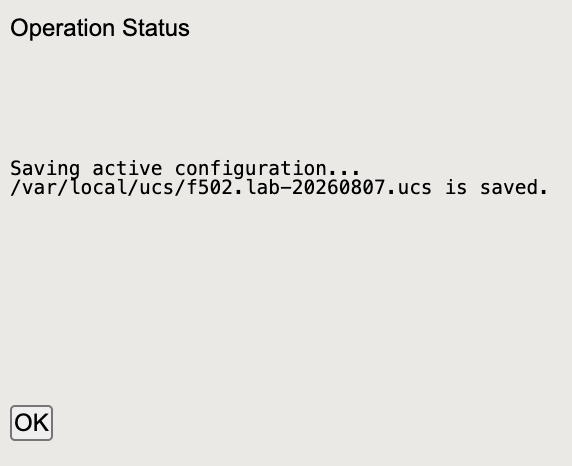
Tunggu beberapa saat hingga tampilan Operation Status muncul, lalu klik OK untuk menutupnya. Halaman Archive akan ditampilkan kembali.
Keterangan
Pada demo ini, seluruh aktivitas dilakukan hanya melalui Terminal (tanpa PuTTY dan WinSCP).
Untuk mengambil backup melalui CLI, lakukan SSH ke perangkat menggunakan command berikut:
Apabila muncul error terkait The authenticity of host '[ip-address]' can't be established, ketik yes, lalu masukkan password.
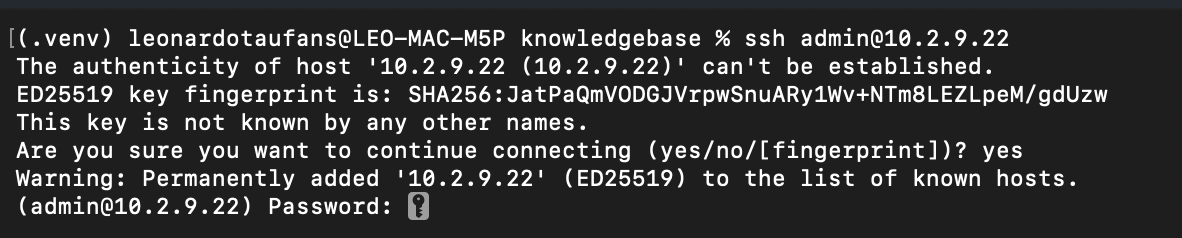
Apabila shell prompt tidak diakhiri dengan (tmos)#, ketik tmsh untuk masuk ke TMOS Shell Utility.

Buat backup dengan perintah berikut untuk F5 akan menyimpan hasil backup ke folder /shared/tmp.
Kenapa /shared/tmp?
Secara desain partisi, direktori /shared memiliki ukuran partisi terbesar dan didesain untuk menyimpan data non-operasional.
Download Backup
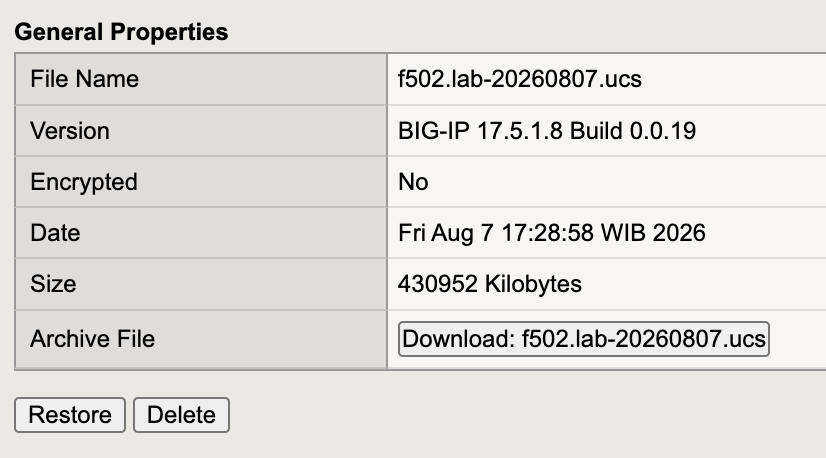
Klik file Archive yang telah dibuat, lalu klik Download: [nama file] untuk mengunduh file tersebut.
Keterangan
Untuk menggunakan metode ini, user perlu menggunakan Advanced Shell. Apabila user saat ini menggunakan TMSH, ubah terlebih dahulu menjadi Advanced Shell via Configuration utility.
Untuk mengunduh file UCS dari F5 BIG-IP, jalankan perintah berikut pada Terminal/Command Prompt di perangkat Anda:
scp <username>@<ip-address>:/shared/tmp/<filename.ucs> .

# Misal: scp admin@10.2.9.22:/shared/tmp/<filename.ucs> .
Informasi
Apabila file backup dibuat melalui GUI, gunakan path /var/local/ucs/<filename.ucs> sebagai gantinya.
Perintah apa ini?
scp: Perintah secure copy.<username>@<ip-address>:/(...): Source file yang akan diunduh..: Destination dan nama file. Tanda.berarti file akan disimpan di lokasi saat ini, menggunakan nama file dari source.